
Git
一:Git简介
官网:https://git-scm.com/
git是
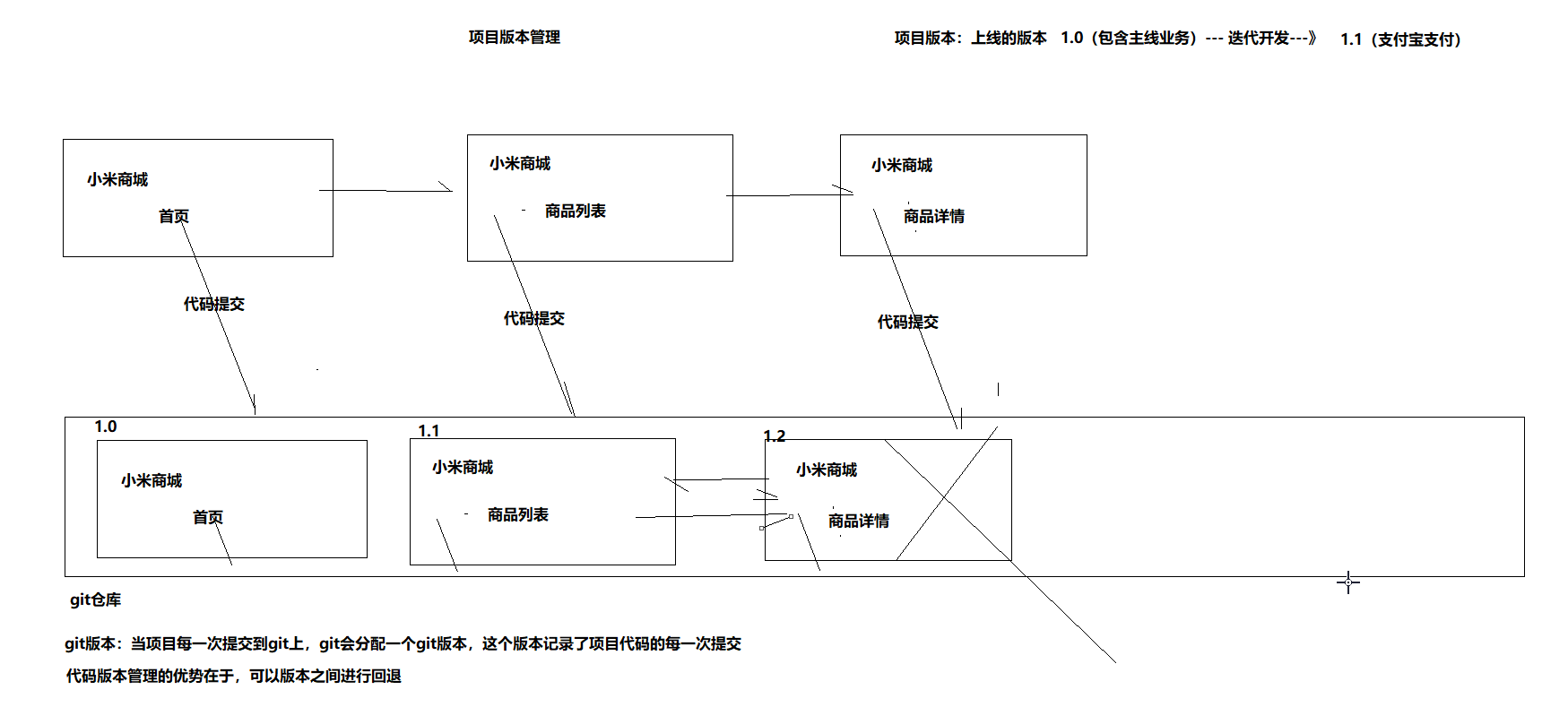
项目版本管理与多人协同开发一个工具
1.1:项目版本管理
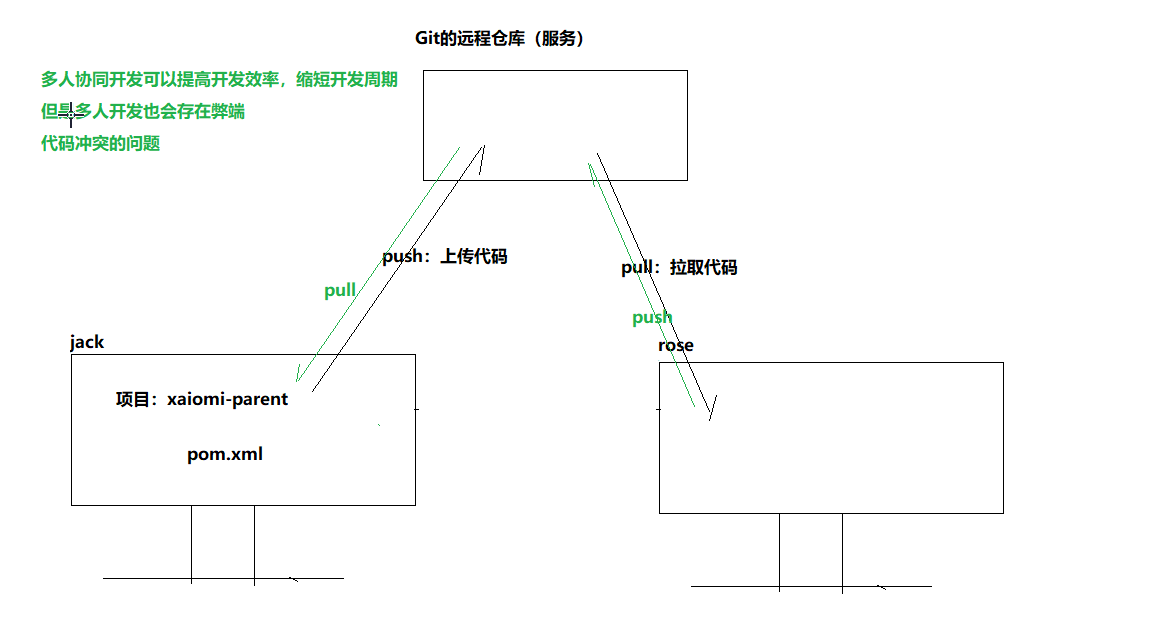
1.2:多人协同开发
一个团队开发一个项目
二:Git安装
3.1:下载
下载地址:https://git-scm.com/downloads
3.2:安装
指定一个安装目录,然后一路Next即可

3.3:全局配置
自报家门
git config --global user.name "Nie hao"  #用户名
git config --global user.email "980380046@qq.com"  #邮箱
# 查看信息
git config -l
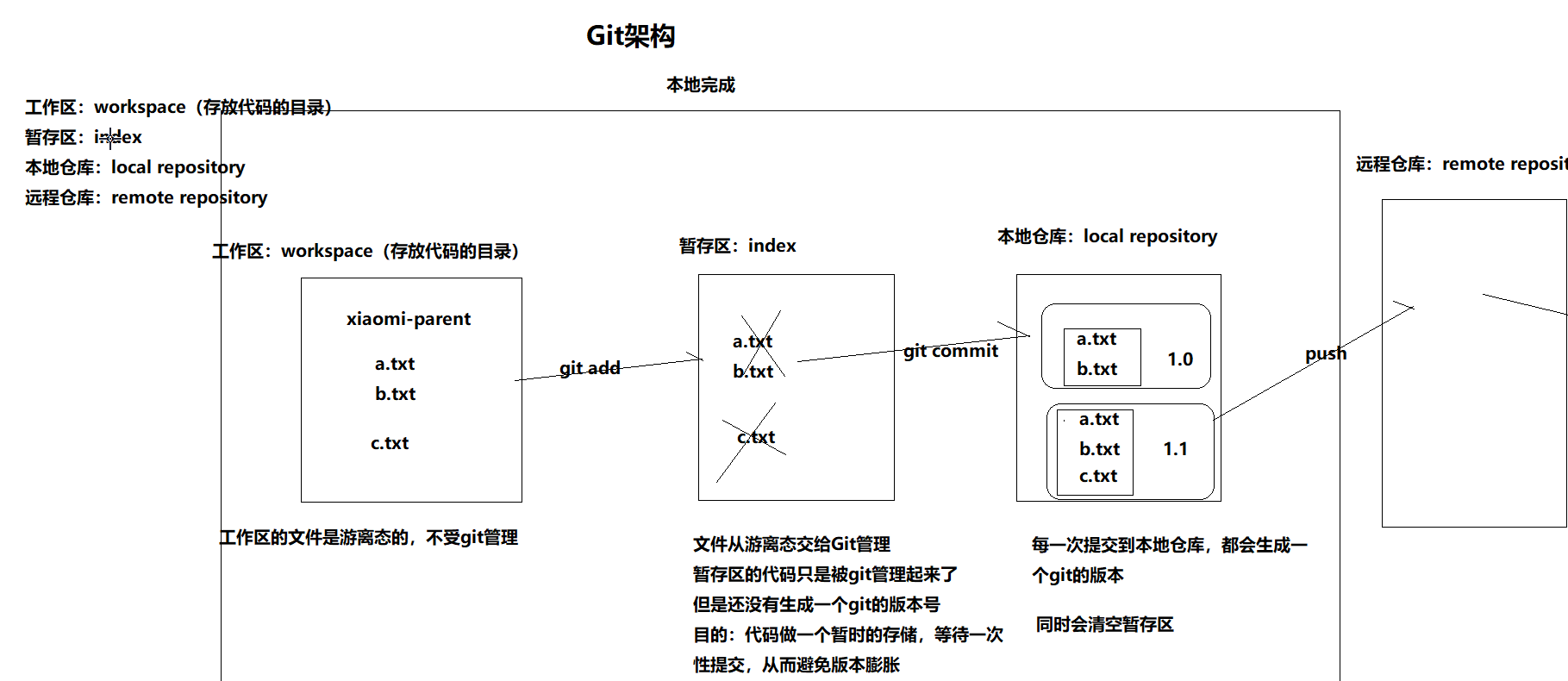
三:Git架构
四:Git基本操作
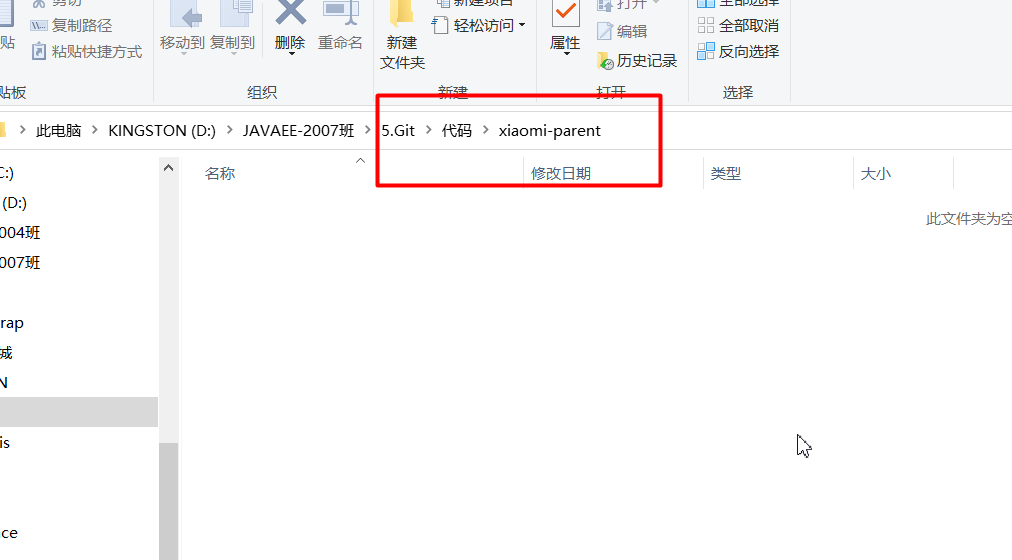
第一步:创建工作区
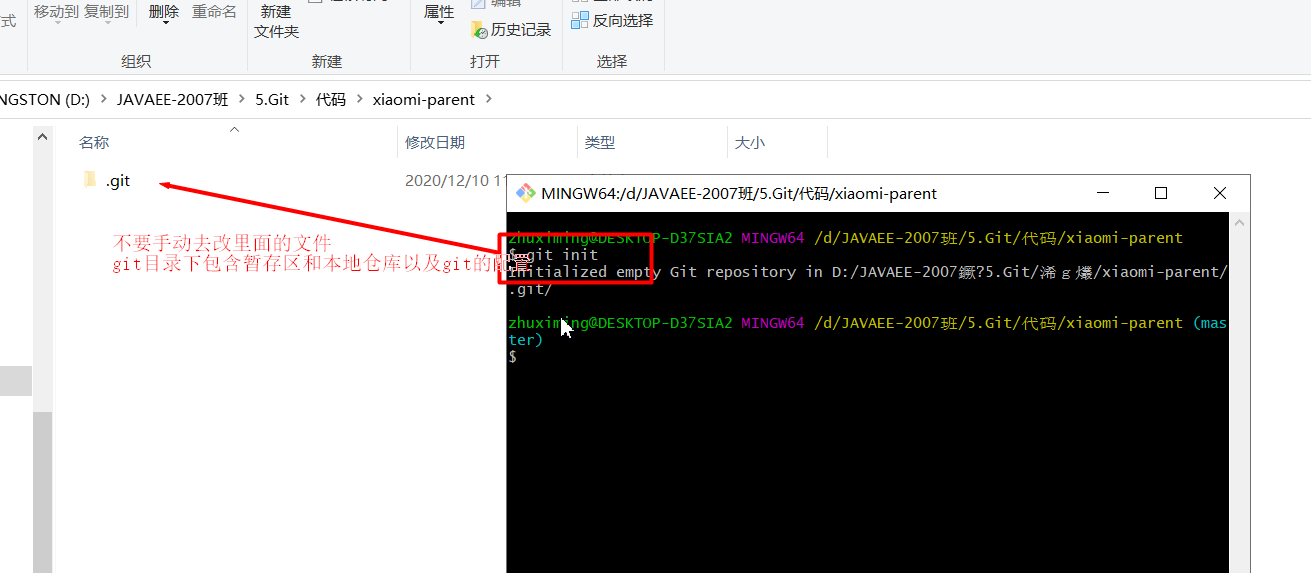
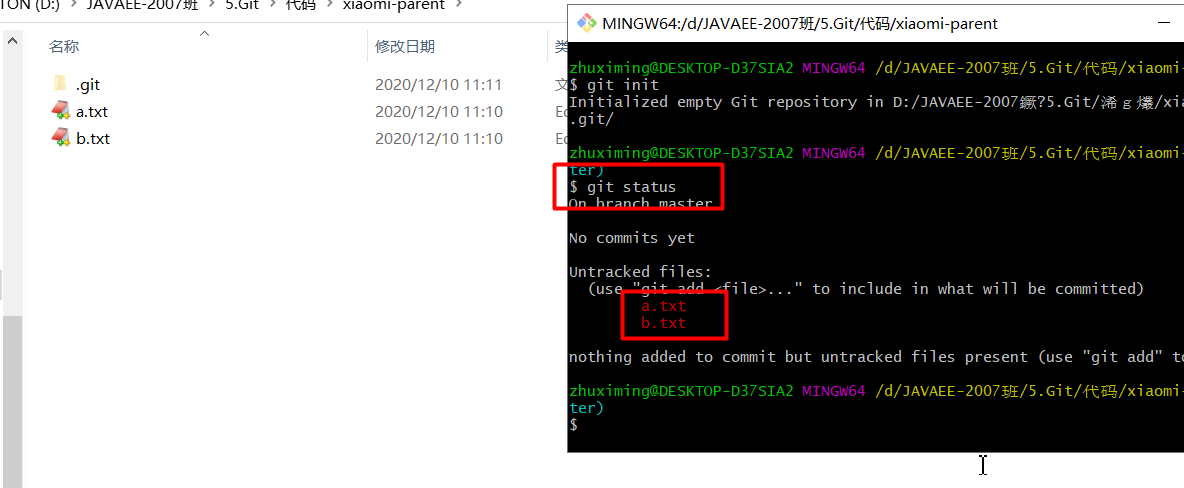
第二步:初始化git,生成本地仓库和暂存区
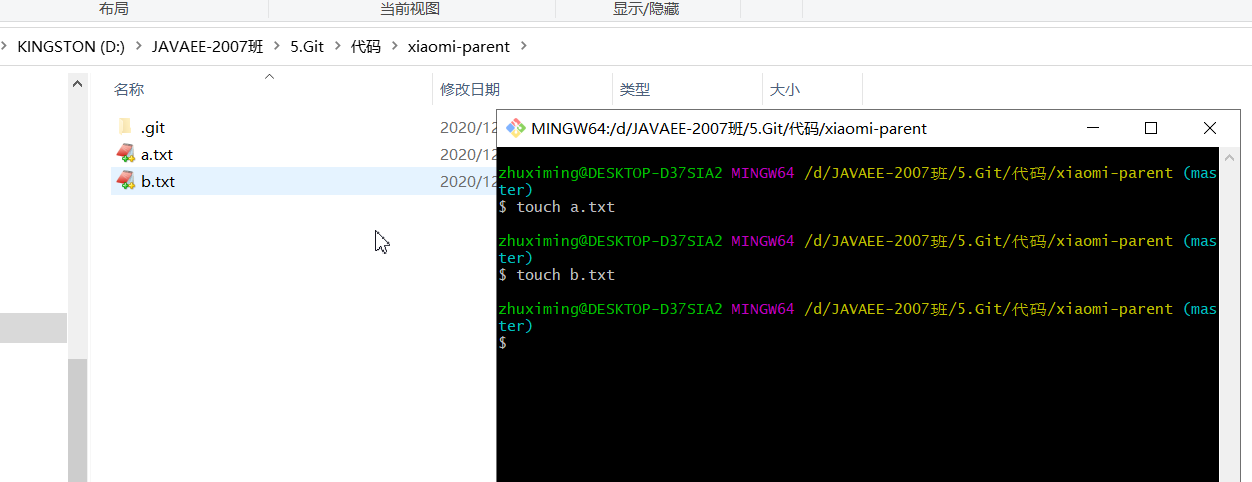
第三步:代码编写
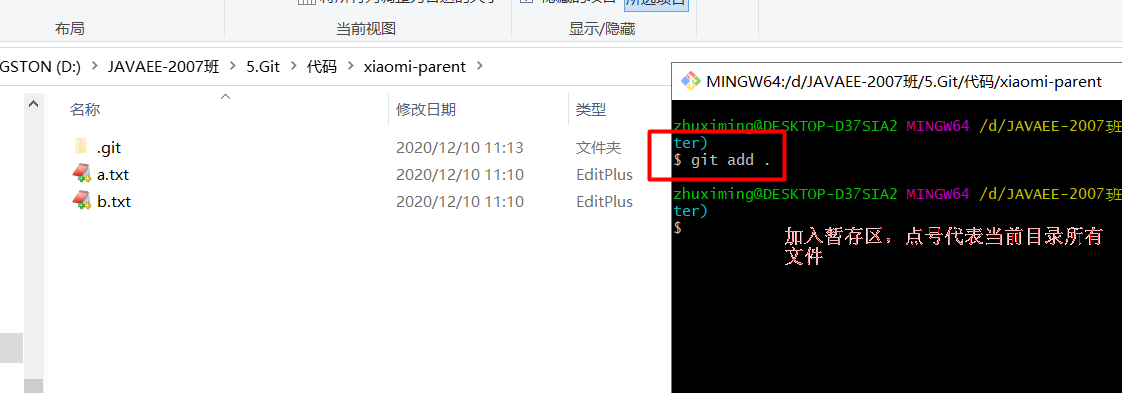
第四步:将文件提交到暂存区,暂时存储
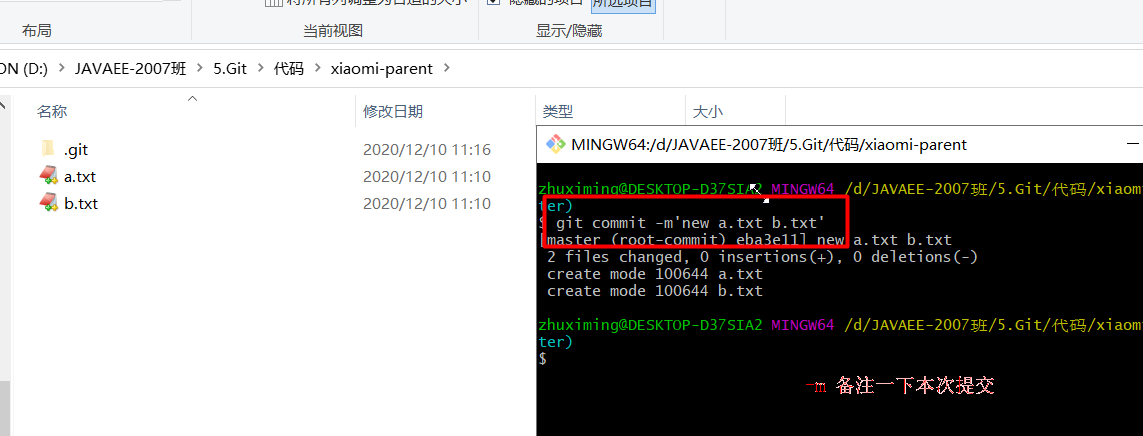
第五步:将暂存区的代码提交到本地仓库,生成一个git版本
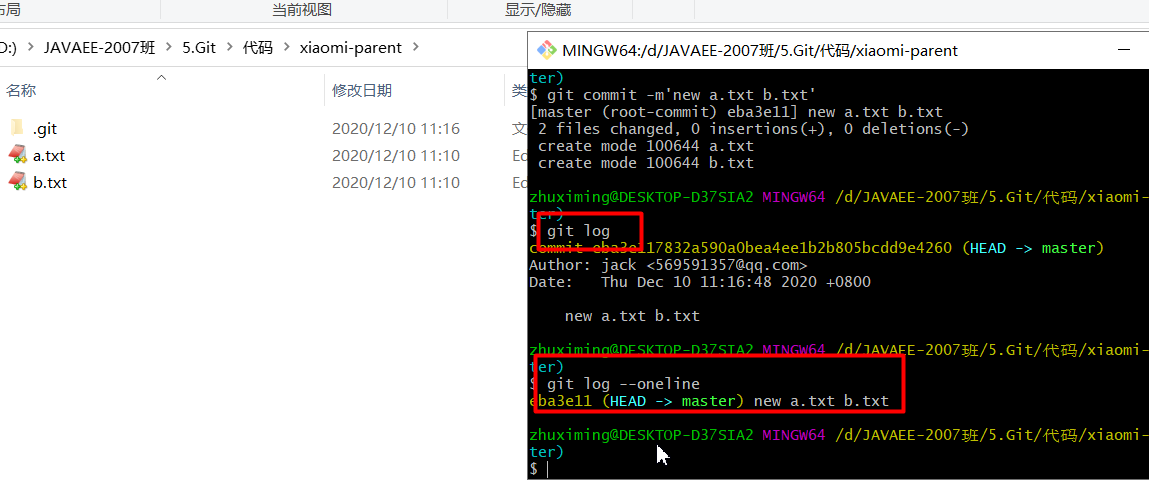
看提交日志
git log
版本的切换
git checkout 版本号
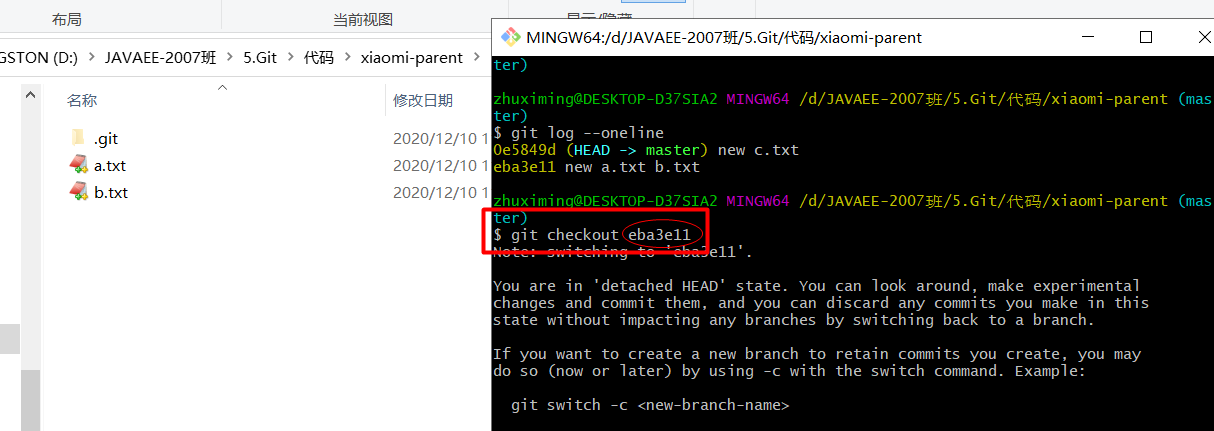
命令:
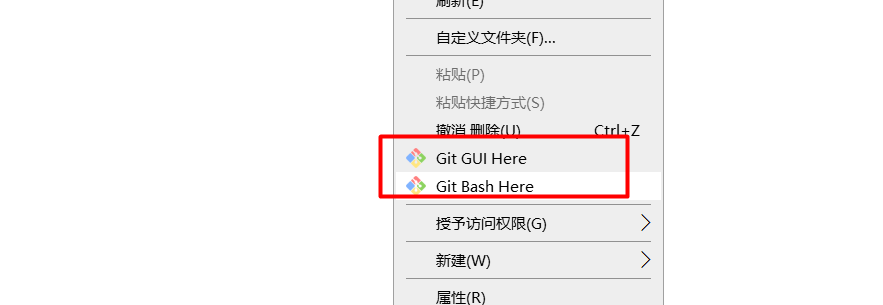
鼠标右键bash出现命令框
**1、git init  ---出现.git的文件夹**

**2、git status  -- 查看状态**

**3、git  add  .     --加入暂存区;   . 点是添加所有的、也可以使用具体文件名指定添加**

**4、git commit -m "msg"    提交到本地仓库!并标记提示信息**

**5、git log -- oneline    查看日志(简短)(会显示版本编号)**

**6、git checkout  版本编号   -- 指定版本的切换!**

**7、git push https://gitee.com/shine-niehao/fengming-mall.git master:master**
上传到gitee
用户名:shine-niehao
密码:NIEhao662266
Administrator@WIN-4MJM4MGJBAT MINGW64 /d/gittest
**$ touch a.txt**

Administrator@WIN-4MJM4MGJBAT MINGW64 /d/gittest
**$ touch b.txt**

Administrator@WIN-4MJM4MGJBAT MINGW64 /d/gittest
**$ git init**
Initialized empty Git repository in D:/gittest/.git/


**$ git add .**

Administrator@WIN-4MJM4MGJBAT MINGW64 /d/gittest (master)
**$ git status**
On branch master

No commits yet

Changes to be committed:
  (use "git rm --cached <file>..." to unstage)
        new file:   a.txt
        new file:   b.txt

Administrator@WIN-4MJM4MGJBAT MINGW64 /d/gittest (master)
**$ git commit -m "first commit"**

*** Please tell me who you are.

Run

  git config --global user.email "you@example.com"
  git config --global user.name "Your Name"

to set your account's default identity.
Omit --global to set the identity only in this repository.

fatal: unable to auto-detect email address (got 'Administrator@WIN-4MJM4MGJBAT.(none)')

Administrator@WIN-4MJM4MGJBAT MINGW64 /d/gittest (master)
**$ git config --global user.name "Nie hao"  #用户名**

Administrator@WIN-4MJM4MGJBAT MINGW64 /d/gittest (master)
**$ git config --global user.email "980380046@qq.com"  #邮箱**

Administrator@WIN-4MJM4MGJBAT MINGW64 /d/gittest (master)
**$ git commit -m "first commit"**
[master (root-commit) 9ad319e] first commit
 2 files changed, 0 insertions(+), 0 deletions(-)
 create mode 100644 a.txt
 create mode 100644 b.txt

Administrator@WIN-4MJM4MGJBAT MINGW64 /d/gittest (master)
**$ git log --oneline**
9ad319e (HEAD -> master) first commit

Administrator@WIN-4MJM4MGJBAT MINGW64 /d/gittest (master)
$ touch c.txt

Administrator@WIN-4MJM4MGJBAT MINGW64 /d/gittest (master)
**$ git add c.txt**

Administrator@WIN-4MJM4MGJBAT MINGW64 /d/gittest (master)
**$ git commit -m "second commit"**
[master 69dec08] second commit
 1 file changed, 0 insertions(+), 0 deletions(-)
 create mode 100644 c.txt

Administrator@WIN-4MJM4MGJBAT MINGW64 /d/gittest (master)
**$ git log --oneline**
69dec08 (HEAD -> master) second commit
9ad319e first commit


Administrator@WIN-4MJM4MGJBAT MINGW64 /d/gittest (master)
**$ git checkout 9ad319e**
Note: switching to '9ad319e'.

You are in 'detached HEAD' state. You can look around, make experimental
changes and commit them, and you can discard any commits you make in this
state without impacting any branches by switching back to a branch.

If you want to create a new branch to retain commits you create, you may
do so (now or later) by using -c with the switch command. Example:

  git switch -c <new-branch-name>

Or undo this operation with:

  git switch -

Turn off this advice by setting config variable advice.detachedHead to false

HEAD is now at 9ad319e first commit

Administrator@WIN-4MJM4MGJBAT MINGW64 /d/gittest ((9ad319e...))
**$ git checkout 69dec08**
Previous HEAD position was 9ad319e first commit
HEAD is now at 69dec08 second commit

Administrator@WIN-4MJM4MGJBAT MINGW64 /d/gittest ((69dec08...))
$
五:Git远程仓库
5.1:远程仓库选择
选择一:github(https://github.com/) pass
选择二:码云(https://gitee.com/) 【优选】
选择三:使用GitLab搭建自己的远程仓库,企业开发首选(运维篇)
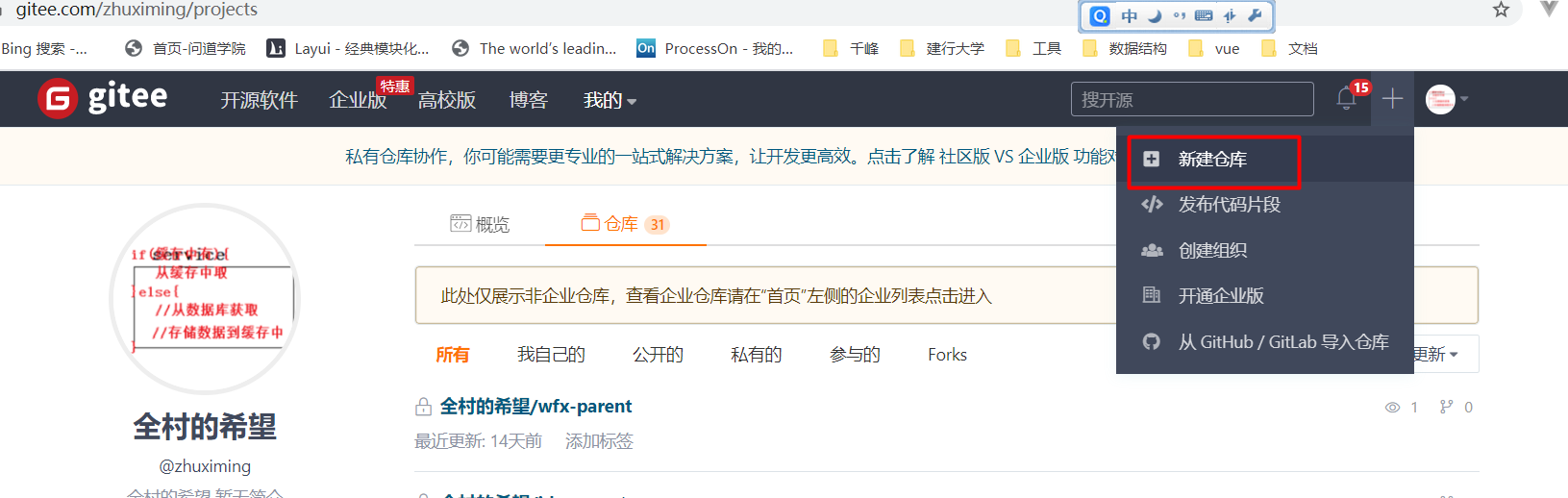
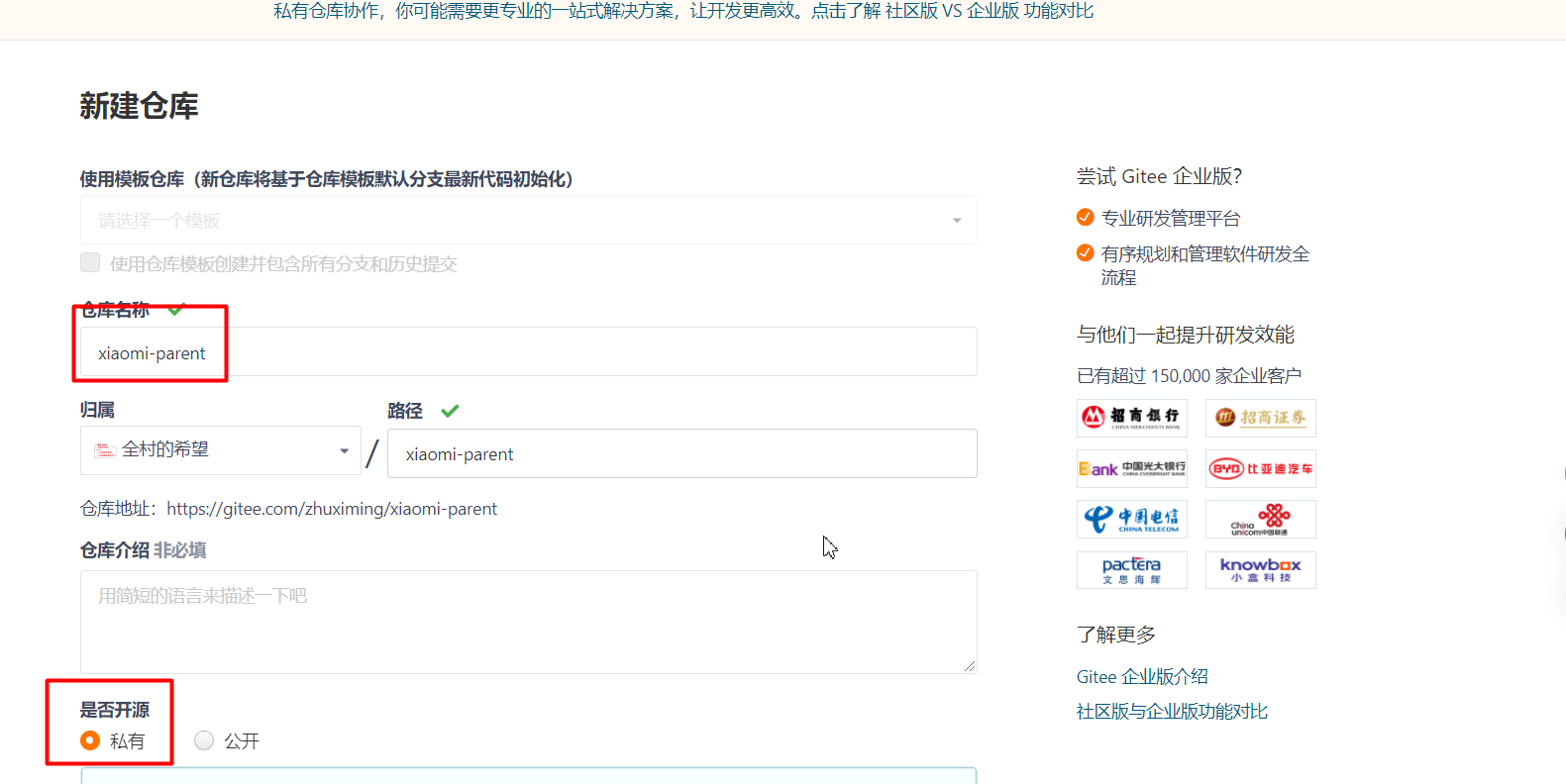
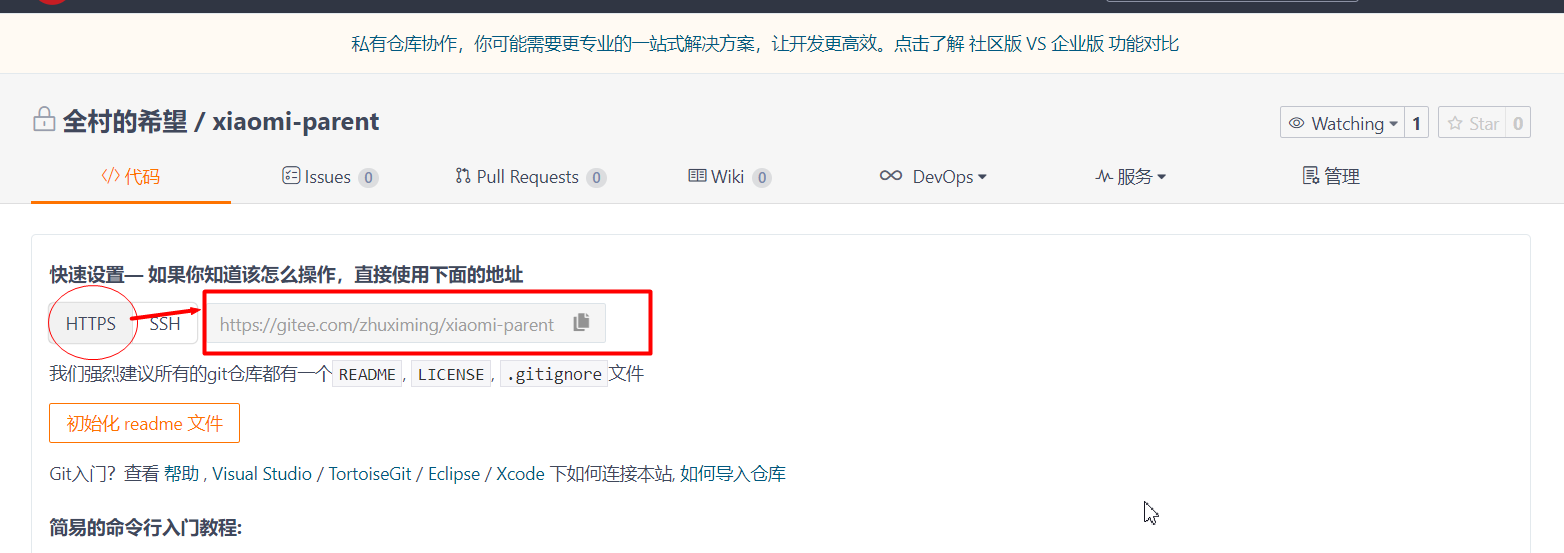
5.2:在码云上创建远程仓库
5.3:远程仓库操作
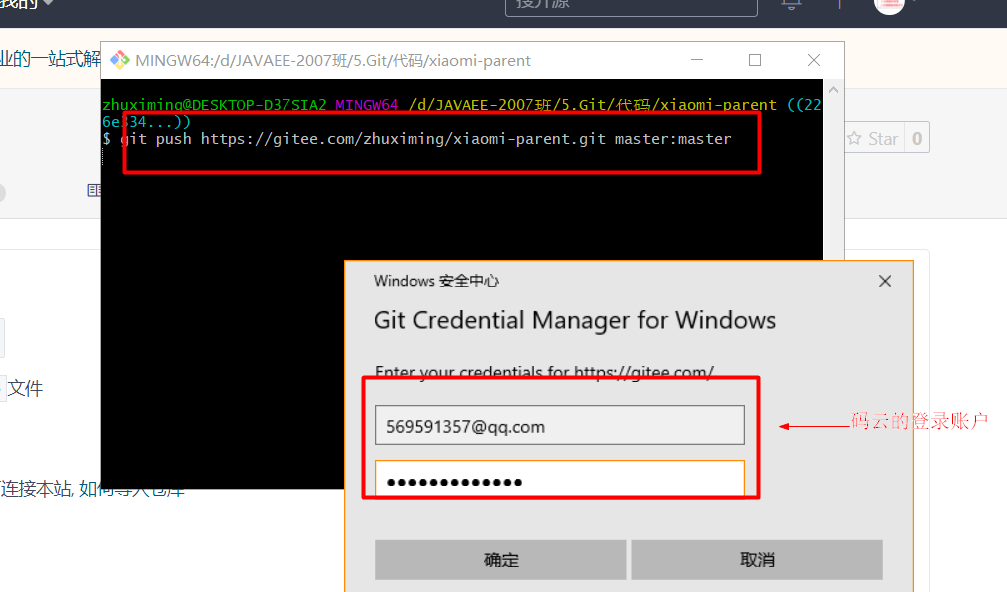
push本地仓库代码到远程仓库
git push https://gitee.com/zhuximing/xiaomi-parent.git master:master
第一个master就是本地仓库的master分支
第二个master是远程仓库的master分支
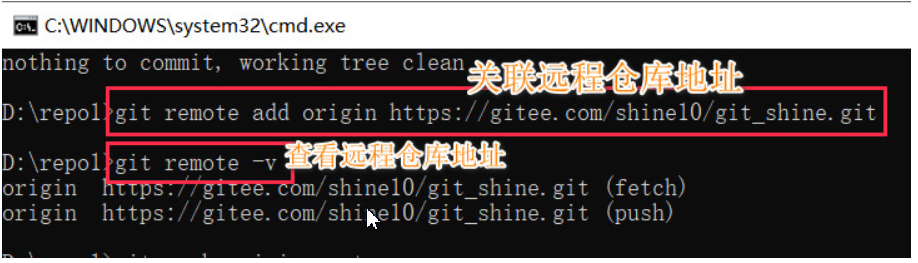
5.3.1:关联远程仓库
| git remote add origin url |
|---|
 |
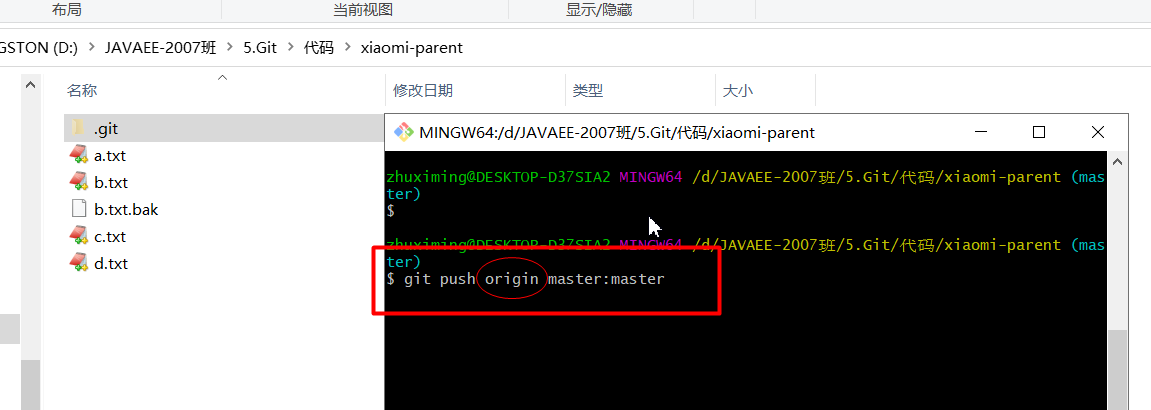
5.3.2 :推送文件到远程仓库
5.3.3:克隆远程仓库
将远程仓库的代码clone到本地
git clone https://gitee.com/zhuximing/xiaomi-parent.git -b master
-b 表示指定远程仓库的某个分支进行克隆
clone 只做一遍
5.3.4:拉取远程仓库代码
git pull origin【url】master:master
第一个master是远程仓库的master分支
第二个master是本地仓库的分支
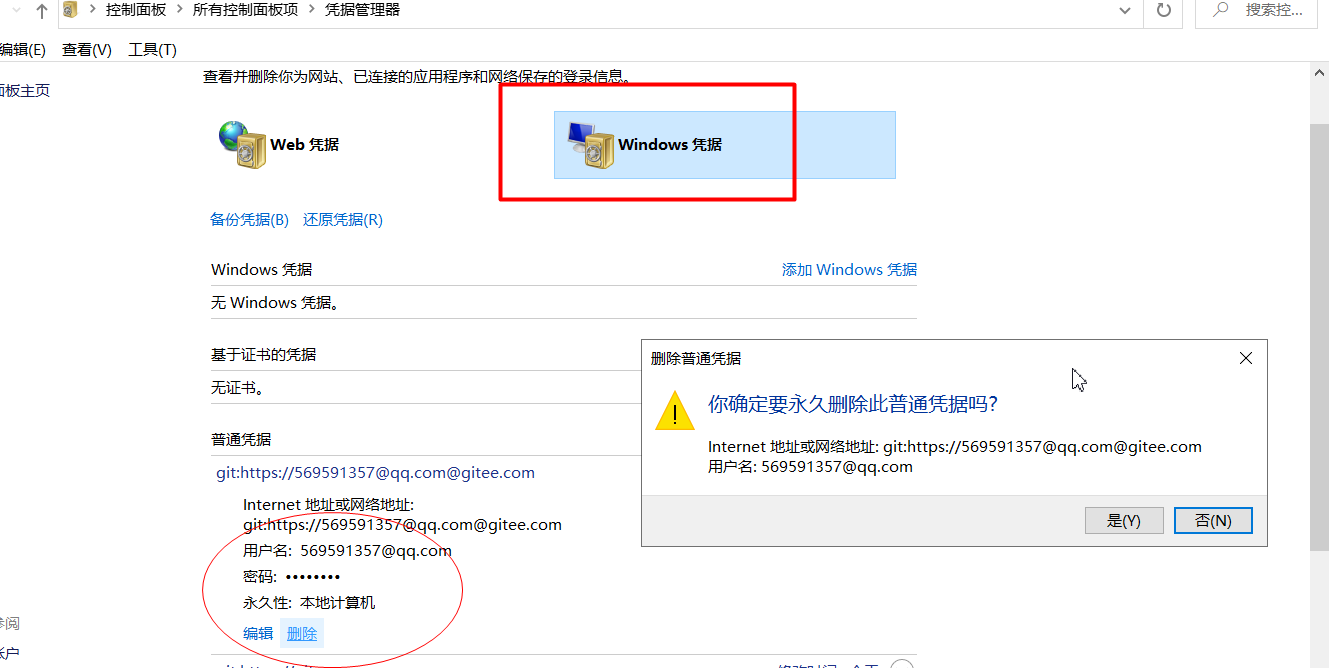
window缓存gitee的账户(密码写错修改措施)
5.3.5:多人协作代码冲突
演示冲突:
jack前进一步
rose也前进一步
jack push 代码到远程仓库
rose push 代码到远程仓库
rose提示你需要先pull
rose pull代码 报错【reject】
涉及到三方合并【jack本地、rose本地、jack和rose前一个共同的版本】
三方合并的思路
第一步:git fetch origin ======>将远程的.git信息下载到本地
第二步:git merge origin/master ==>将远程的master手动合并到本地的master
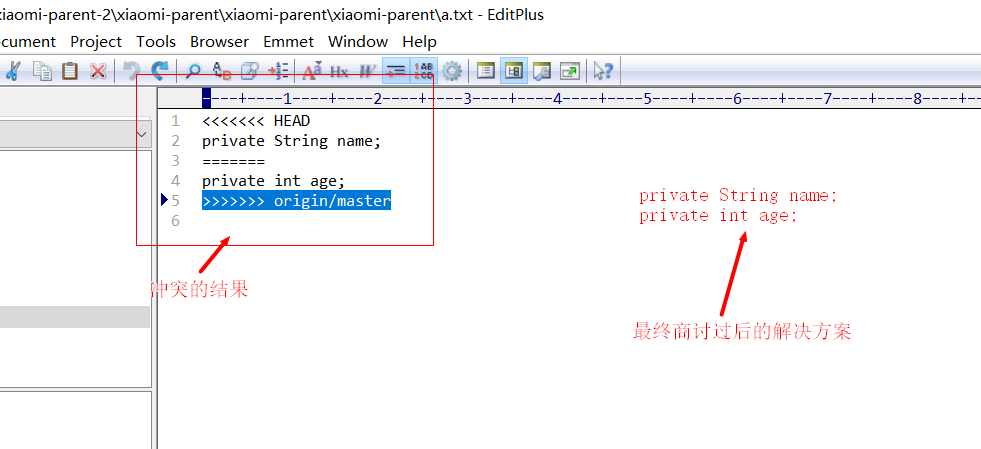
第三步:合并报错,【conflit 合并冲突】
第四步:人工解决【协商最终的结果】
第五步:将合并的结果push到远程仓库
第六步:另一方将解决的结果pull下来
到此 冲突解决完毕!!!!!
六:Git分支
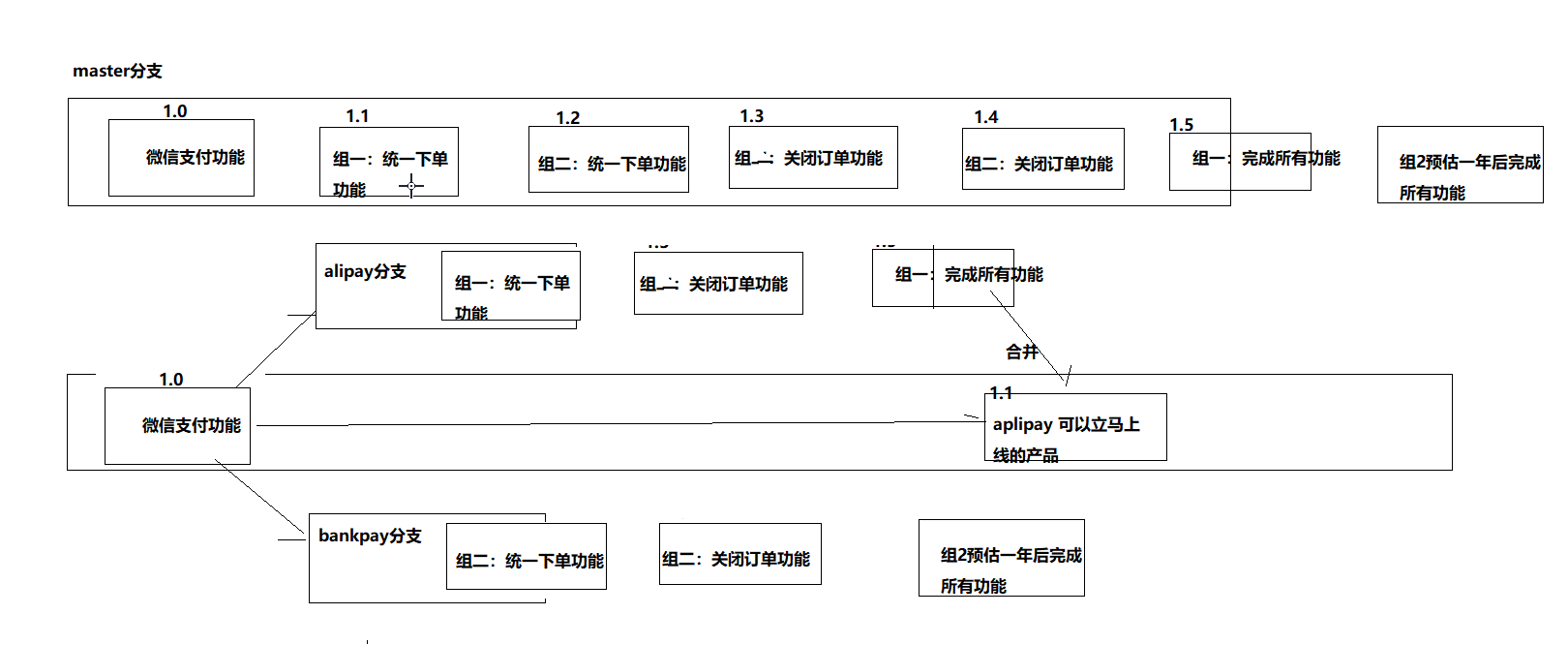
6.1:为什么要有分支
6.2:查看分支
git branch 查看本地的分支
git branch -r 查看远程的分支
6.3:基于master创建分支(bankpay)
创建分支
git branch 分支名称
6.4:分支切换命令
git checkout 分支名称
6.5:将bankpay分支推到远程协同开发
git push origin bankpay:bankpay
第一个bankpay是本地仓库分支
第二个bankpay是远程仓库的分支,如果远程仓库没有该分支,会自动创建改分支
6.6:aplipay分支合并到master
第一步:切换到master分支
git checkout master
第二步:合并(bankpay->master)
在本地完成合并
get merge bankpay
第三步:push到远程仓库master分支
git push origin master:master
七:Idea中使用Git
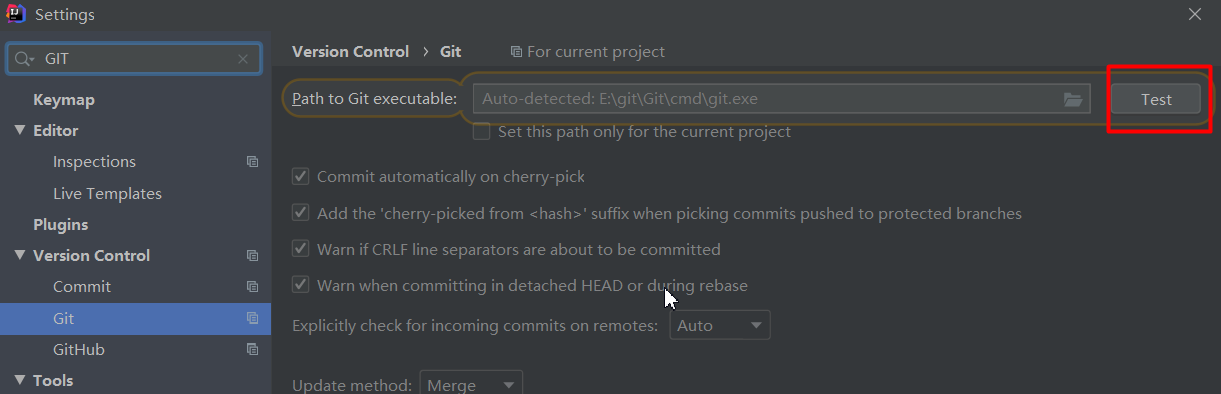
7.1 关联Git
File > Settings 关联过程是自动的
7.2 创建本地仓库
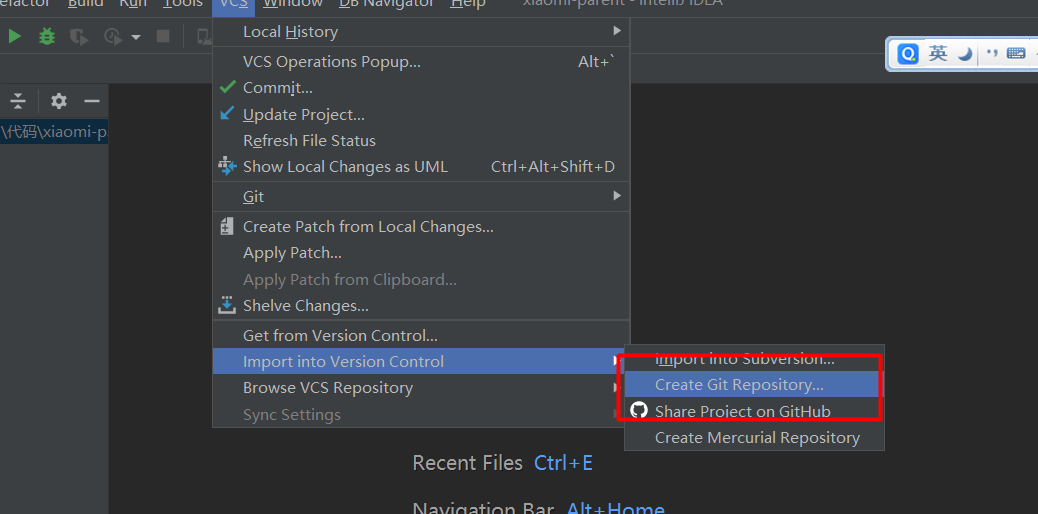
或者
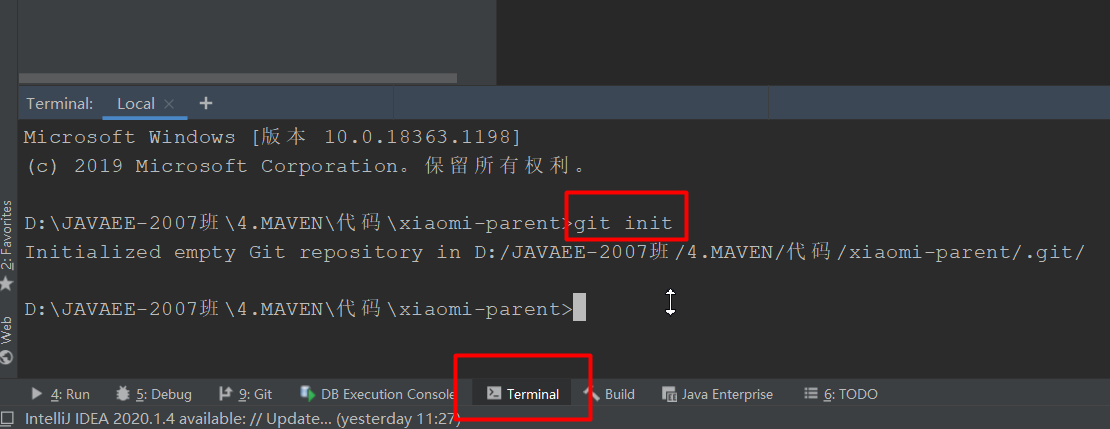
新建项目后,在项目目录下创建为git仓库
注意: 要在建仓库前,设置忽略文件 ".gitignore"
作用:被忽略的文件会被版本记录忽略,版本中不包含它们。比如.idea目录 、*.iml 、target
范围:不需要和其他开发共享的文件,具体见下图。
忽略文件或目录【如果文件或者目录加入了忽略列表,那么在add的时候以及在commit的时候该文件或目录直接忽略掉】
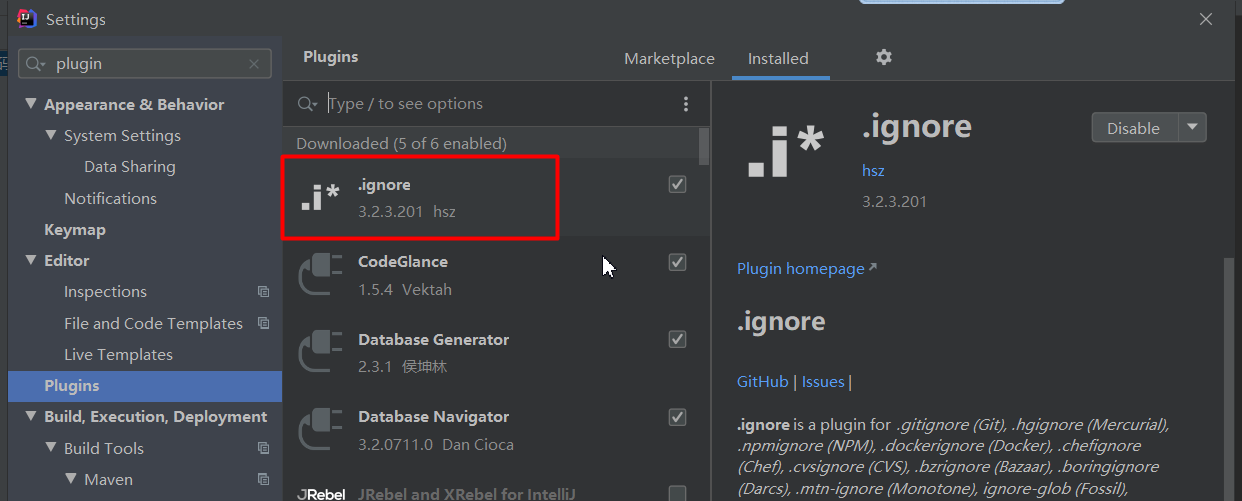
第一步:下载插件
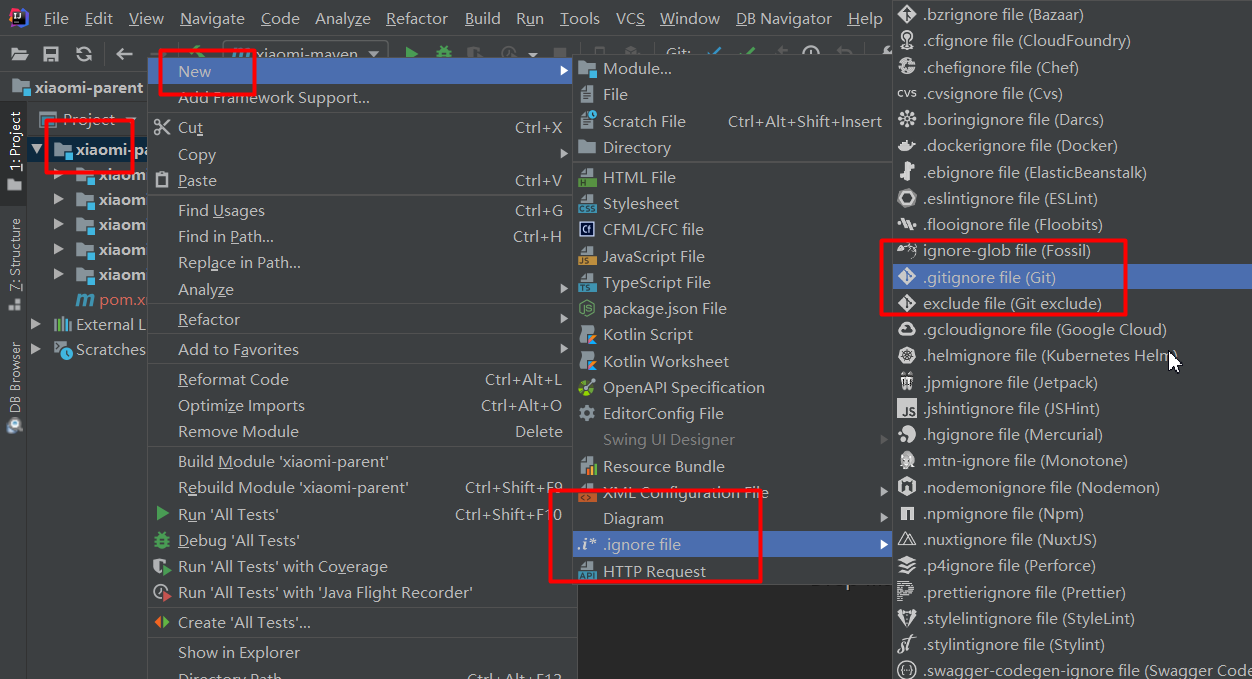
第二步:使用插件,协助创建.gitignore文件
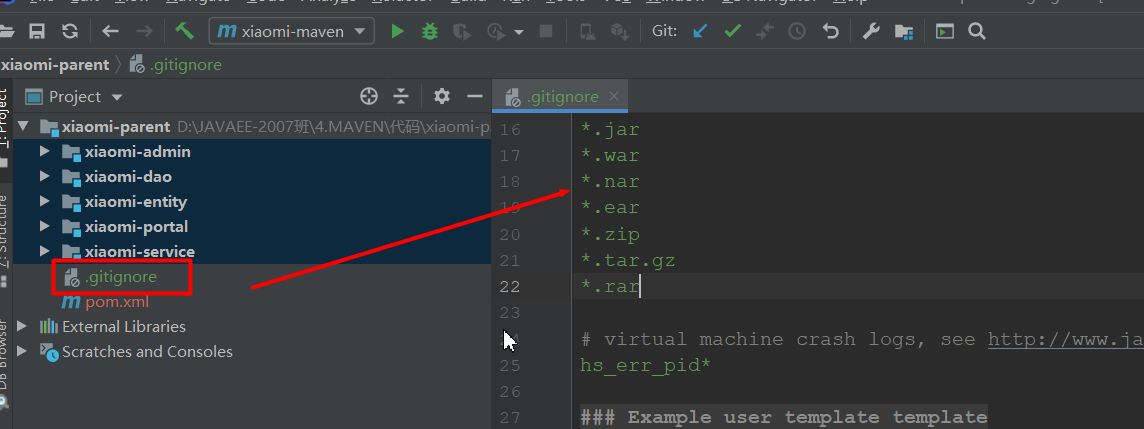
7.3 提交到本地仓库
创建好仓库后,做第一次提交。
7.4:push到远程仓库
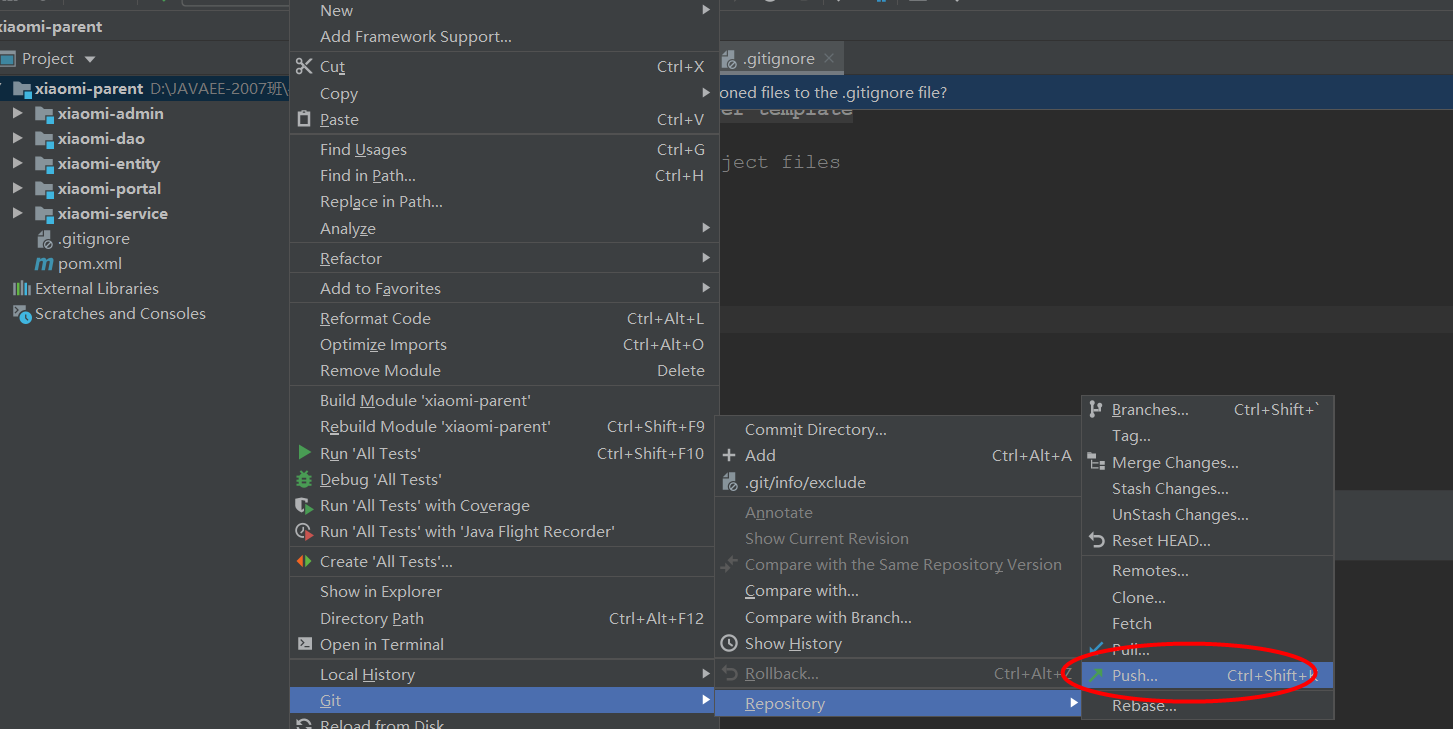
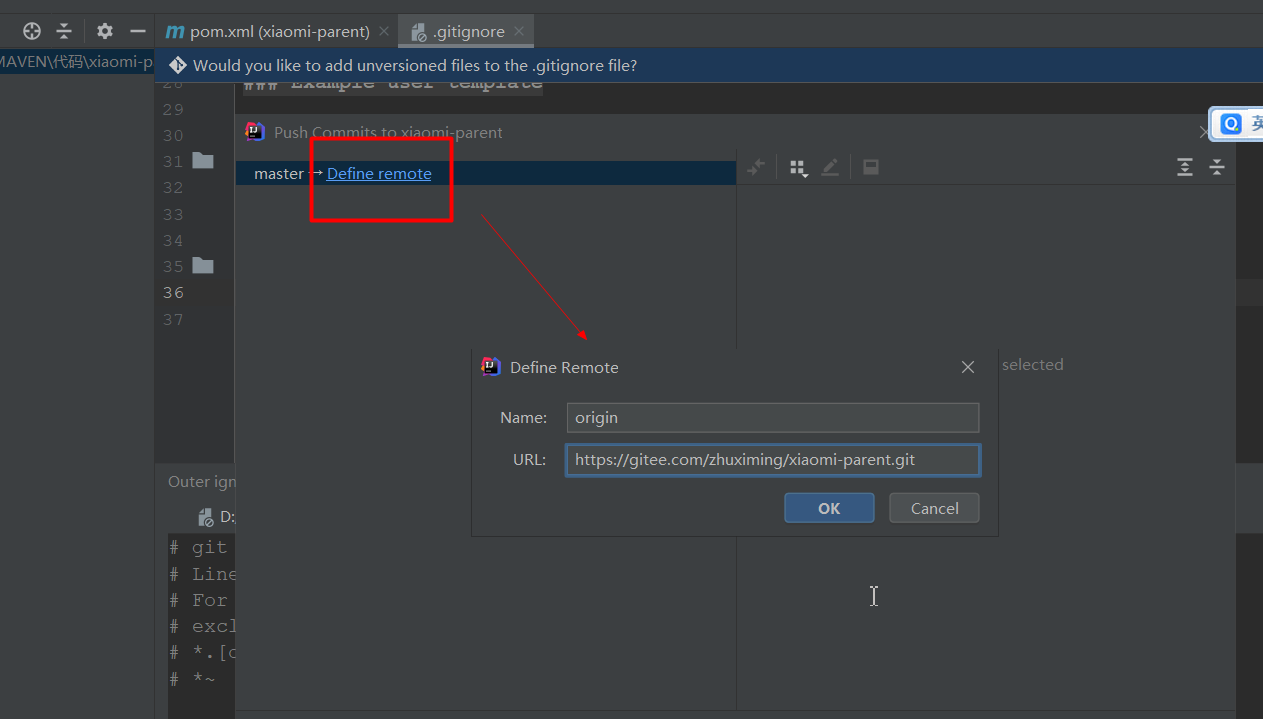
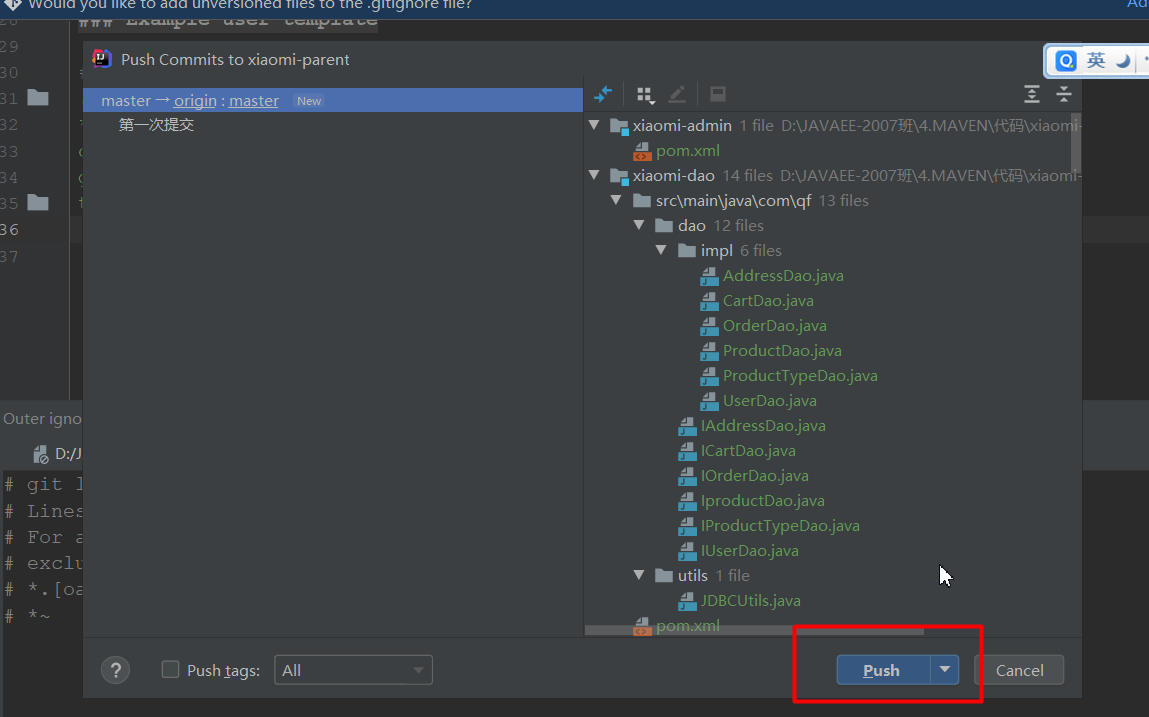
7.5:克隆
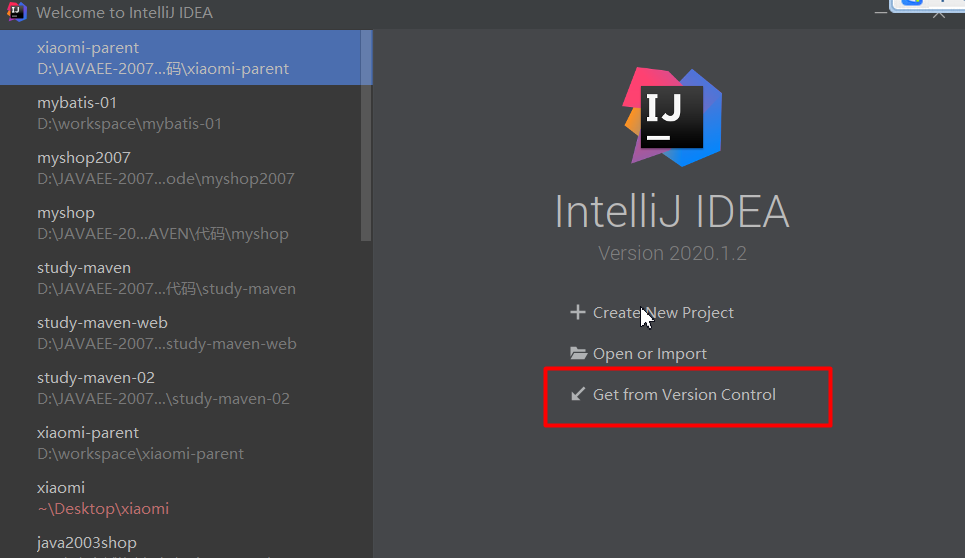
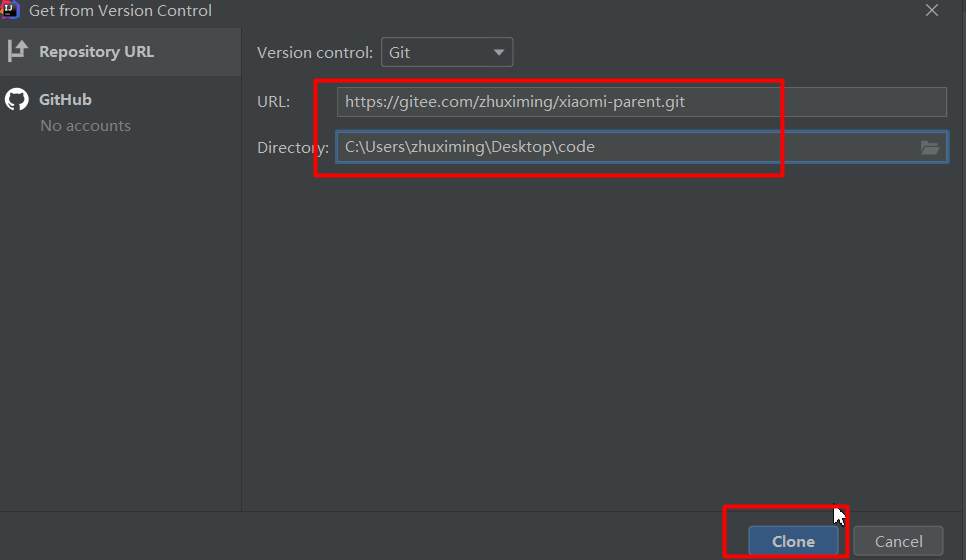
7.6:协同开发
7.7:冲突演示和解决
7.8分支操作
7.8.0:查看分支
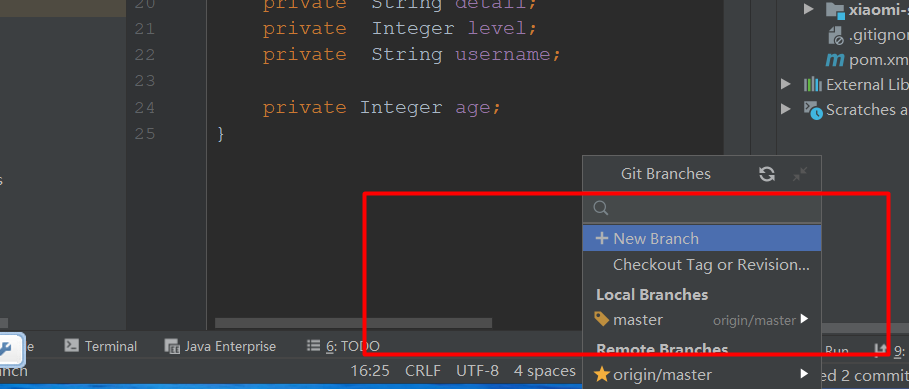
7.8.1:新建分支
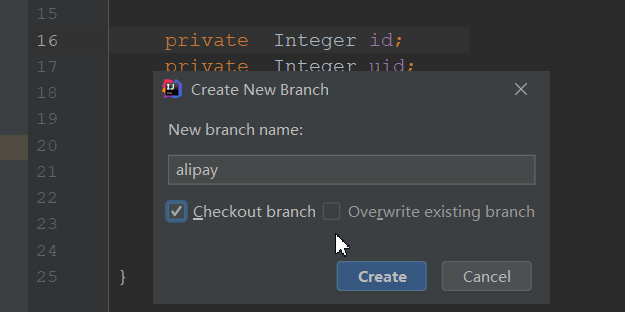
7.8.2 上传分支到远程仓库
7.8.3:分支合并
7.8.4:合并结果push到远程
十、多人协同开发
多人开发协同,git操作
10.1 项目管理员( 项目经理 )
1> 由管理员负责创建一个远程库,初始的库中什么也没有,为裸库。库的名称建议和项目同名
2> 管理员会在idea中创建一个初始项目,其中包含.gitignore文件。
3> 管理员将本地库上传到远程库,同时创建一个dev分支
4> 将其他开发人员拉入远程库的 开发成员列表中 ,使得其他开发人员可以访问该远程库。
流程如下:
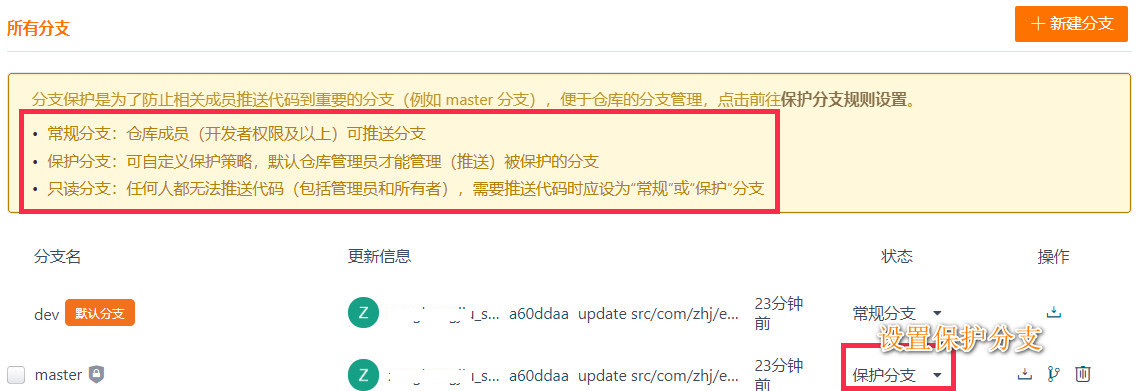
5> master分支设置为 protected分支,只有管理员有权限将代码合并到其中。dev分支设置为 常规分支所有开发人员 都可以其中合并代码
| 进入分支设置 |
|---|
 |
| 设置保护分支,让master分支不能被随更改 |
|---|
 |
10.2 开发人员
初始化:在idea中clone 远程库,获得项目。会建立本地库
后续的开发中,都要在dev分支上进行。开发完一个功能并测试通过后就commit 提交到本地的dev分支中,然后 上传(push)到远程dev分支中。
需要更新项目内容时,通过 pull 从远程仓库拉取内容。
注意:多人协同时,每次在 push 到远程库前,都先做一次pull,一来是把远程最新内容合并到本地,二来是核实本地内容是否和远程内容有冲突。
后续的开发,会接到一个个的功能任务,往复操作 2>、3>、4> 而已。